
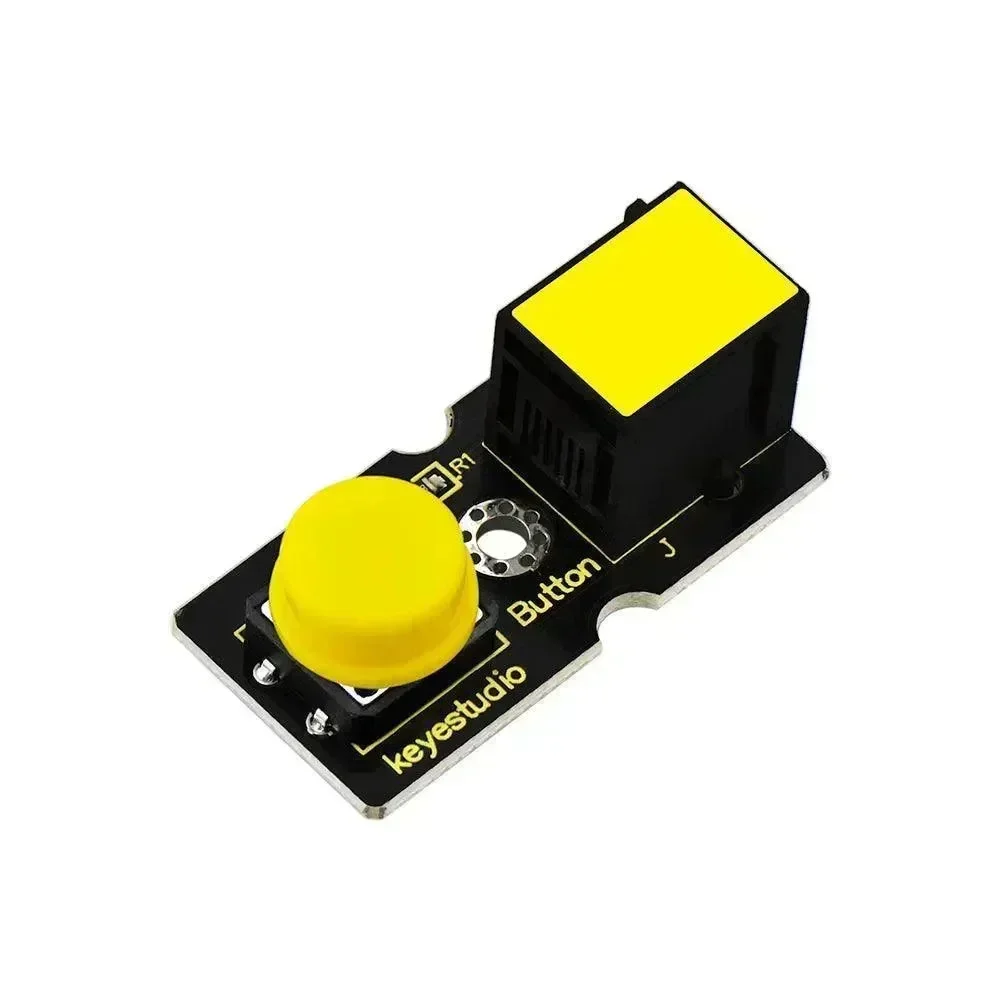
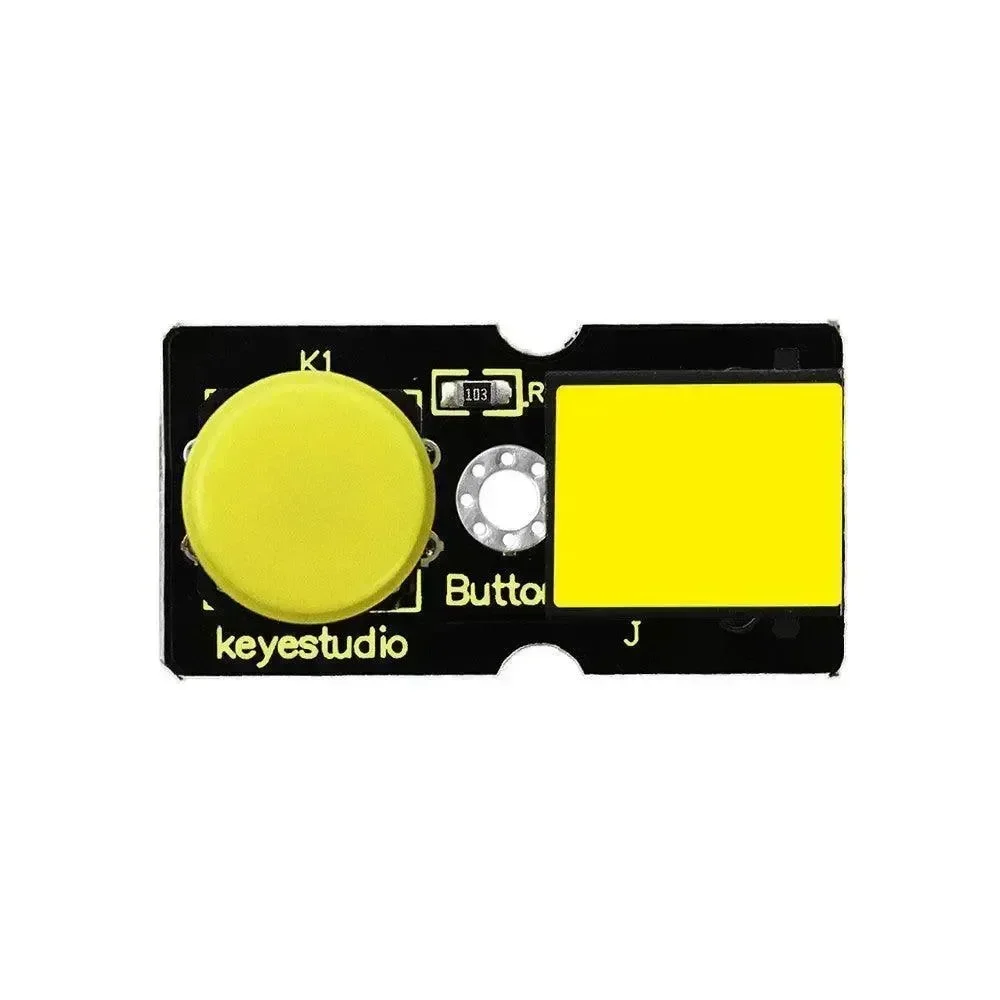
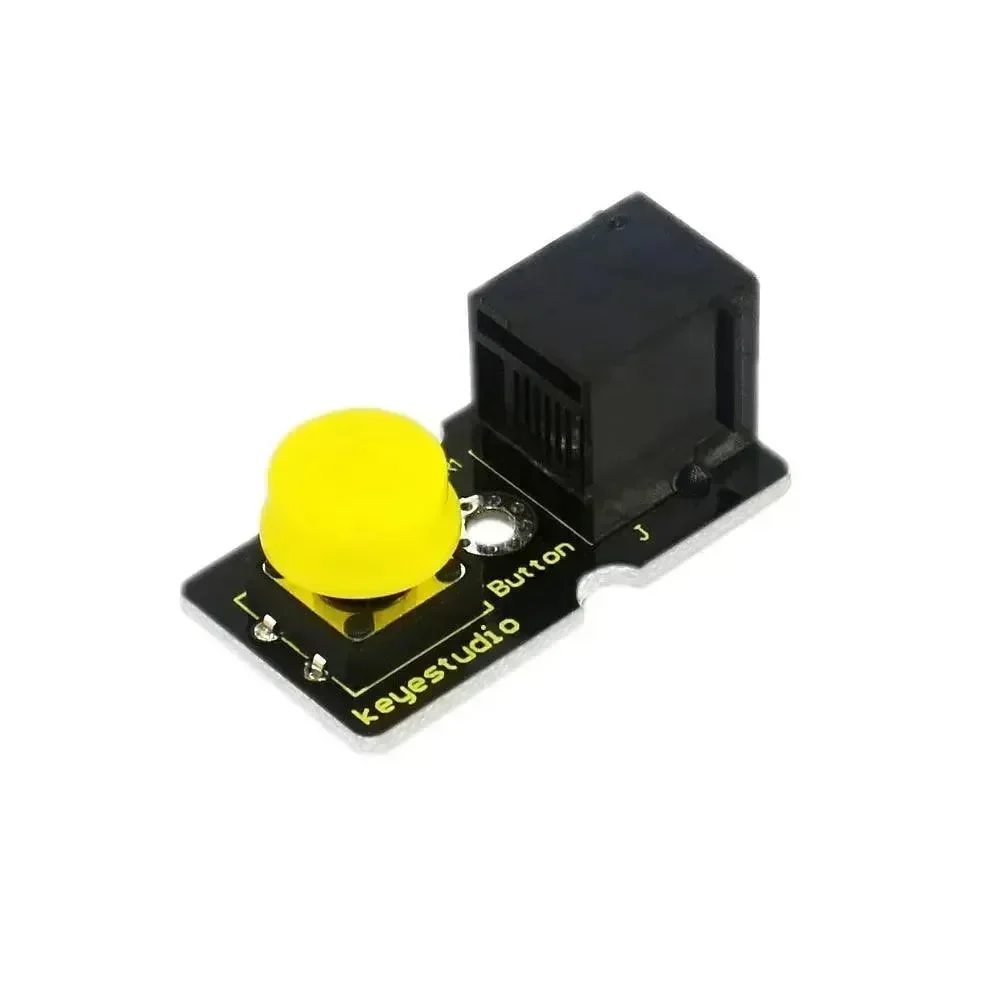



Módulo de Botón Digital KeyeStudio EASY PLUG RJ11 – Entrada de Botón Grande para Proyectos de Aprendizaje con Arduino
El módulo de botón digital KeyeStudio EASY PLUG RJ11 es una placa de entrada digital sencilla para lecciones de Arduino, controles de menú, contadores, entradas de juegos y primeros proyectos de electrónica. Al presionar el botón, se emite una señal de nivel ALTO según la lista actual, mientras que al soltarlo se emite BAJO.
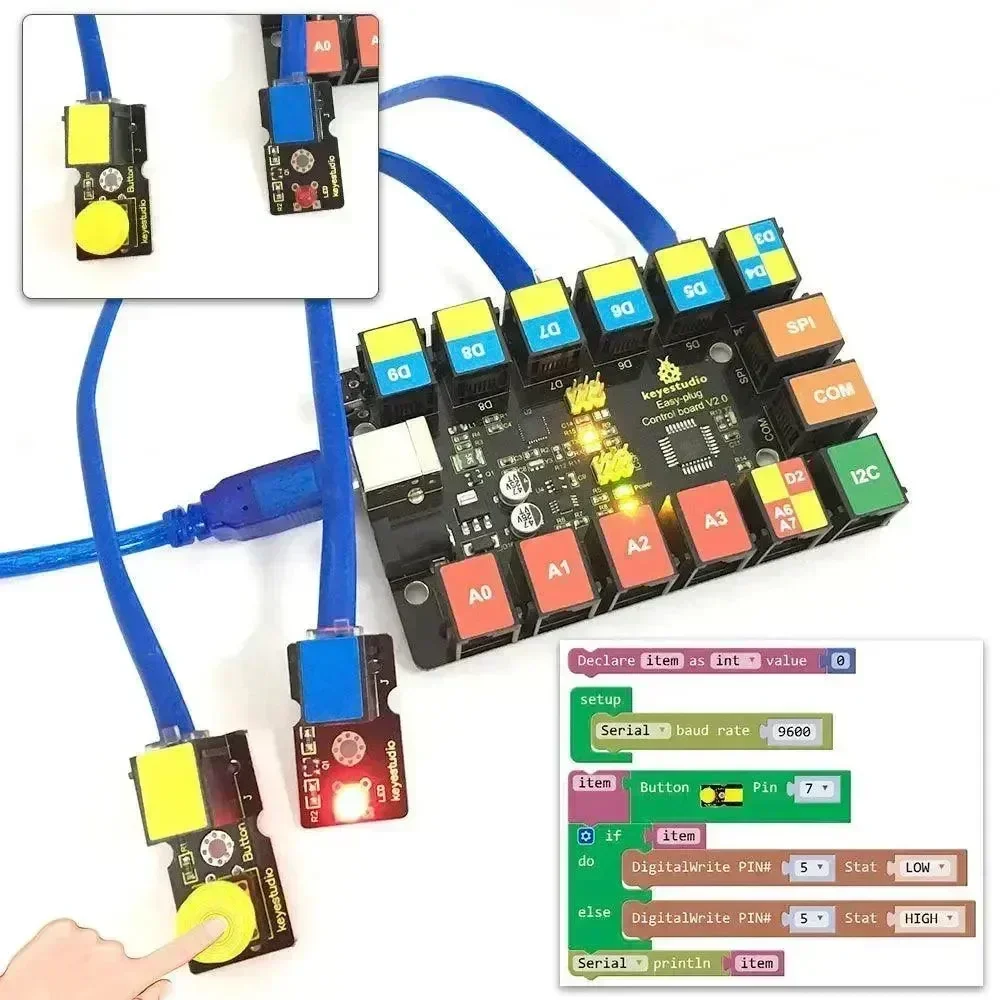
El formato EASY PLUG RJ11 mantiene el cableado ordenado cuando se usa con placas de control compatibles de KeyeStudio. Puede combinarse con el Módulo LED RGB de Color Completo, salidas de relé como el Módulo de Relé 5V/12V u otros proyectos de controladores OpenELAB.
Use software de eliminación de rebotes para eventos de botón confiables y verifique la secuencia de pines RJ11 al mezclar módulos EASY PLUG con placas no KeyeStudio.
Especificaciones Técnicas
| Parámetro | Valor |
|---|---|
| SKU | KY-KS0112 |
| Marca | KeyeStudio |
| Tipo de Producto | Módulo de botón digital EASY PLUG RJ11 |
| Salida | ALTO al presionar, BAJO al soltar según listado |
| Voltaje de Alimentación | 3.3V-5V |
| Conector | EASY plug / RJ11 |
| Tipo de Sensor | Digital |
| Dispositivo de Entrada | Botón pulsador grande |
| Plataforma Host | Placas de control EASY PLUG, sistemas compatibles con Arduino |
| Necesidad de Software | Se recomienda eliminación de rebotes |
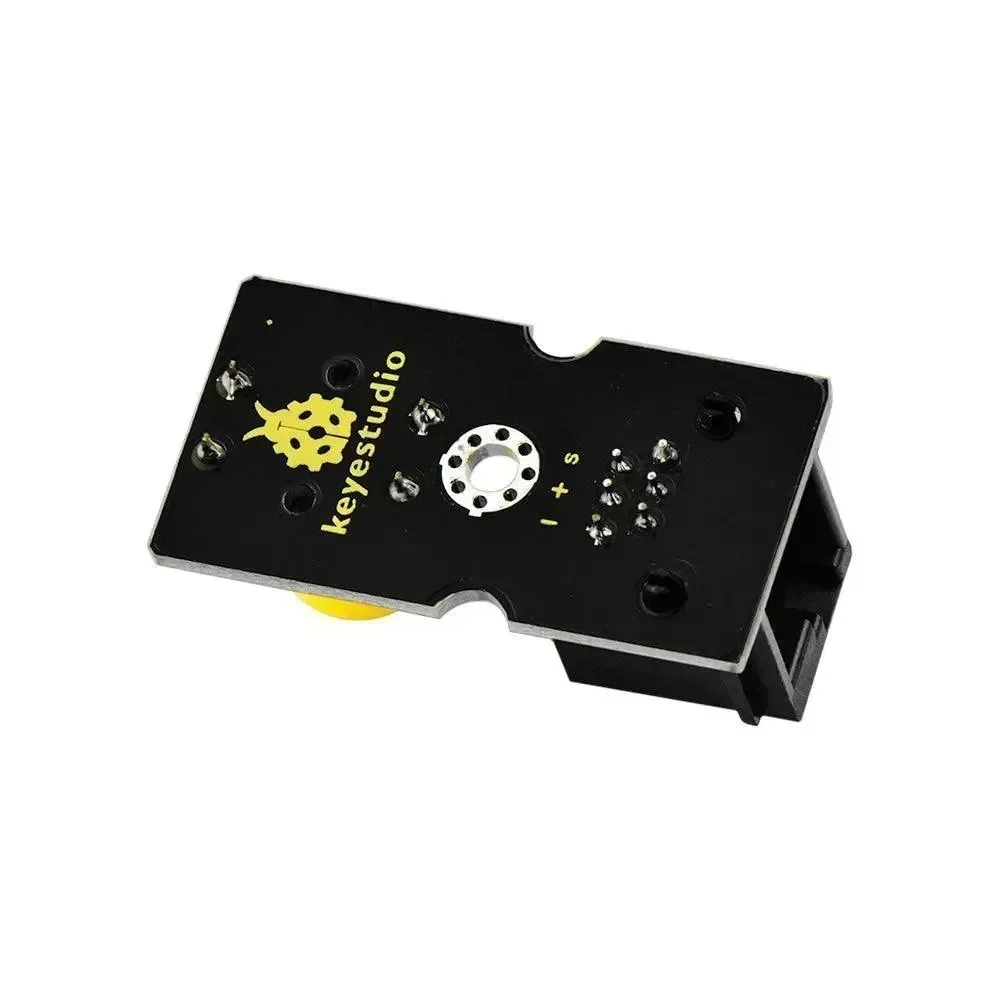
Distribución de la Placa y Guía de Etiquetas
- Tapa del Botón – Entrada física del botón pulsador.
- Conector RJ11 – Interfaz de cable EASY PLUG.
- Línea de Señal – Salida digital hacia el controlador.
- VCC – Suministrado a través de la interfaz RJ11.
- GND – Tierra a través de la interfaz RJ11.
- Área Indicadora – Algunas placas muestran el estado del botón.
- Nota de Montaje – Asegure el módulo para evitar tensión en el cable.
- Nota de Compatibilidad – El pinout RJ11 debe coincidir con la placa de control.
Escenarios de Aplicación
1. Prueba de Entrada Digital con Arduino
Lea la salida del botón e imprima su estado.
const int sensorPin = 2; void setup() { Serial.begin(115200); pinMode(sensorPin, INPUT); } void loop() { Serial.println(digitalRead(sensorPin)); delay(100); }2. Indicador de Evento con LED
Encienda un LED cuando la salida del módulo esté presionada.
const int sensorPin = 2; const int ledPin = 13; void setup() { pinMode(sensorPin, INPUT); pinMode(ledPin, OUTPUT); } void loop() { digitalWrite(ledPin, digitalRead(sensorPin)); }3. Monitor GPIO con MicroPython
Monitoree la señal digital desde una placa estilo Pico.
from machine import Pin import time sensor = Pin(15, Pin.IN) while True: print(sensor.value()) time.sleep(0.1)Lista de Empaque
- 1 x Módulo de Botón Digital KeyeStudio EASY PLUG RJ11
Preguntas Frecuentes
P: ¿Qué salida tiene el botón?
R: El listado indica ALTO cuando se presiona y BAJO cuando se suelta.
P: ¿Qué conector usa?
R: EASY PLUG RJ11.
P: ¿Puedo usarlo con Arduino?
R: Sí, a través de una interfaz EASY PLUG compatible o con el pinout RJ11 correcto.
P: ¿Necesito eliminación de rebotes?
R: Sí, se recomienda eliminar rebotes.
P: ¿Puede controlar un relé?
R: Sí, mediante código en el microcontrolador.
P: ¿Es analógico?
R: No, es digital.
P: ¿Por qué lee al revés?
R: Verifique el modo de entrada y el pinout del cableado.
P: ¿Se puede montar en panel?
R: Puede asegurarse en un proyecto si el módulo y el cable tienen soporte mecánico.


Valoraciones
No hay valoraciones aún.